
环境管理
本章节主要介绍环境管理相关的功能,用户可以根据自身需求,通过一系列简单的配置,即可得到windows、macos、android、ios系统的指纹浏览器环境,避免账号被关联和跟踪。更好的保护您的隐私,还可以配置网站的账号密码,成员使用浏览器环境时可一键登录,无需手动输入账号密码,避免账号密码发来发去或者忘记及时修改,造成不必要的损失。
功能介绍
- 1. 新建浏览器环境:通过简单配置步骤,即可新增一个千人千面的浏览器环境。
- 2. 修改浏览器环境:修改浏览器环境相关配置信息。
- 3. 复制浏览器环境:以当前环境为模板复制出一个新的浏览器环境。
- 4. 删除浏览器环境:移除浏览器环境,在回收站里可以恢复(如仍在保留期内)。
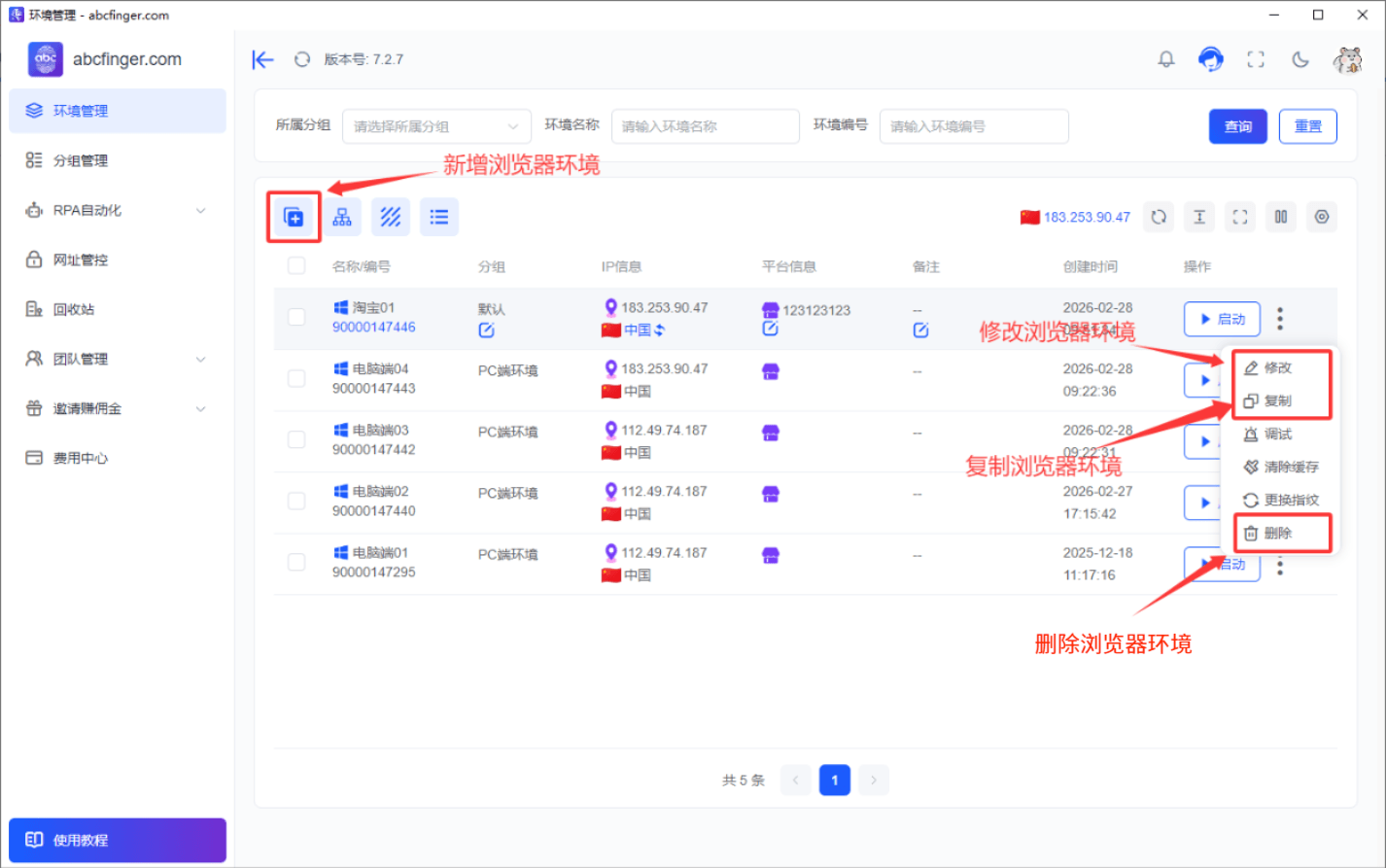
环境列表
- 5. 调试:如有 devtool(开发者工具) 需求,需要点击此处启动浏览器。
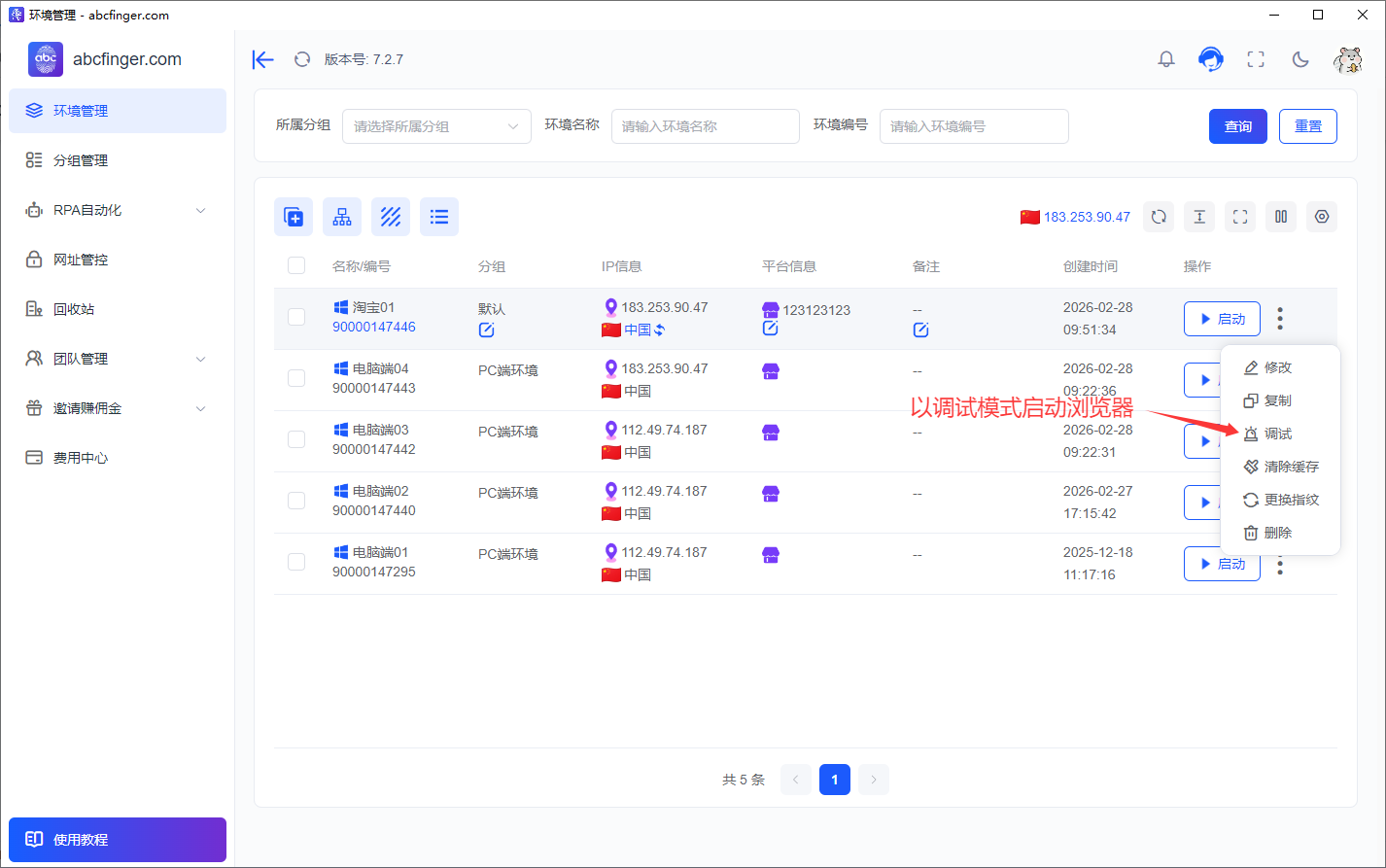
调试
- 6. 清除缓存:清理浏览器本地的缓存信息,包括图片、文件、cookie等等。
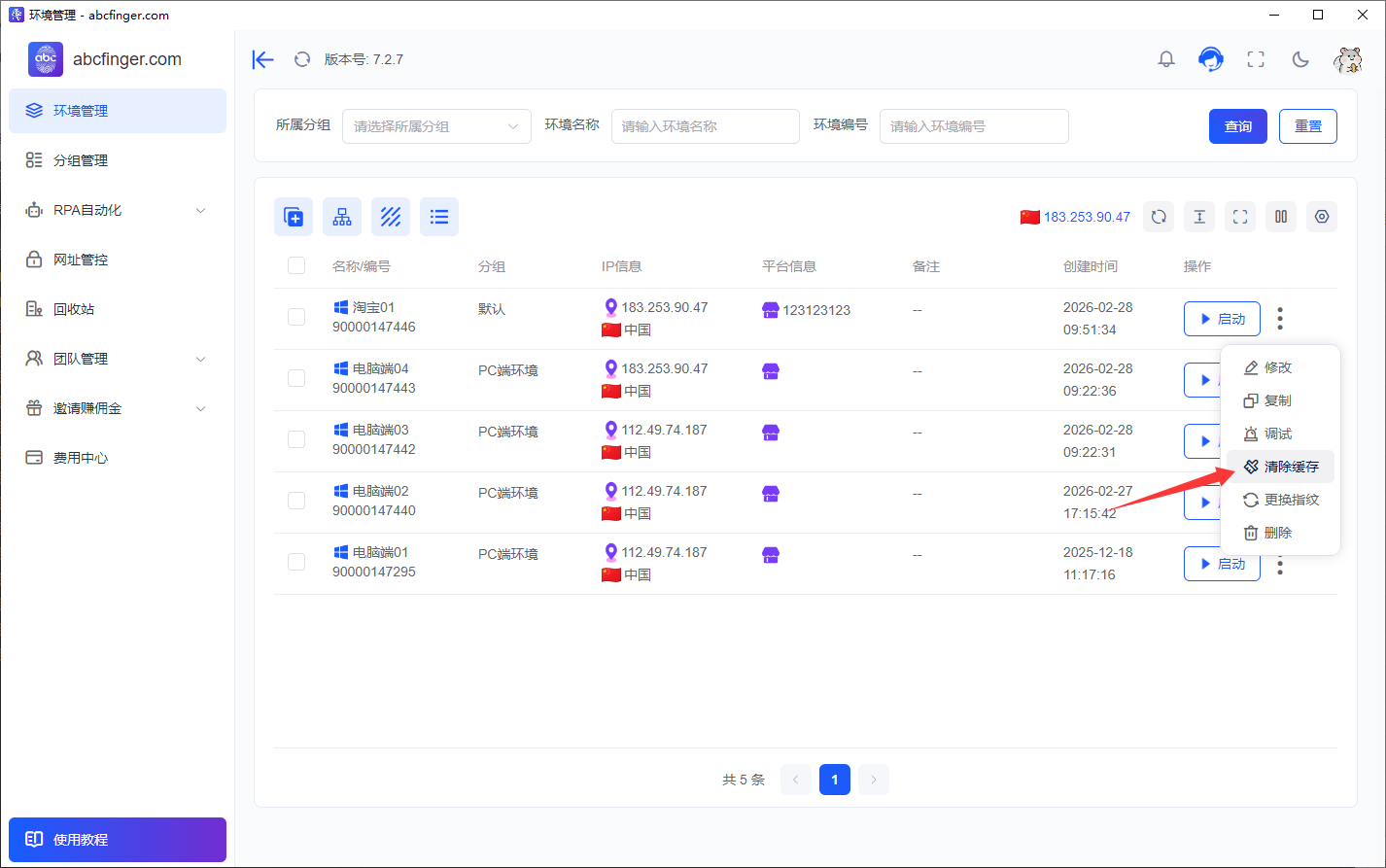
清除缓存
- 7. 更换指纹:为浏览器环境随机生成一个新的指纹信息组合。
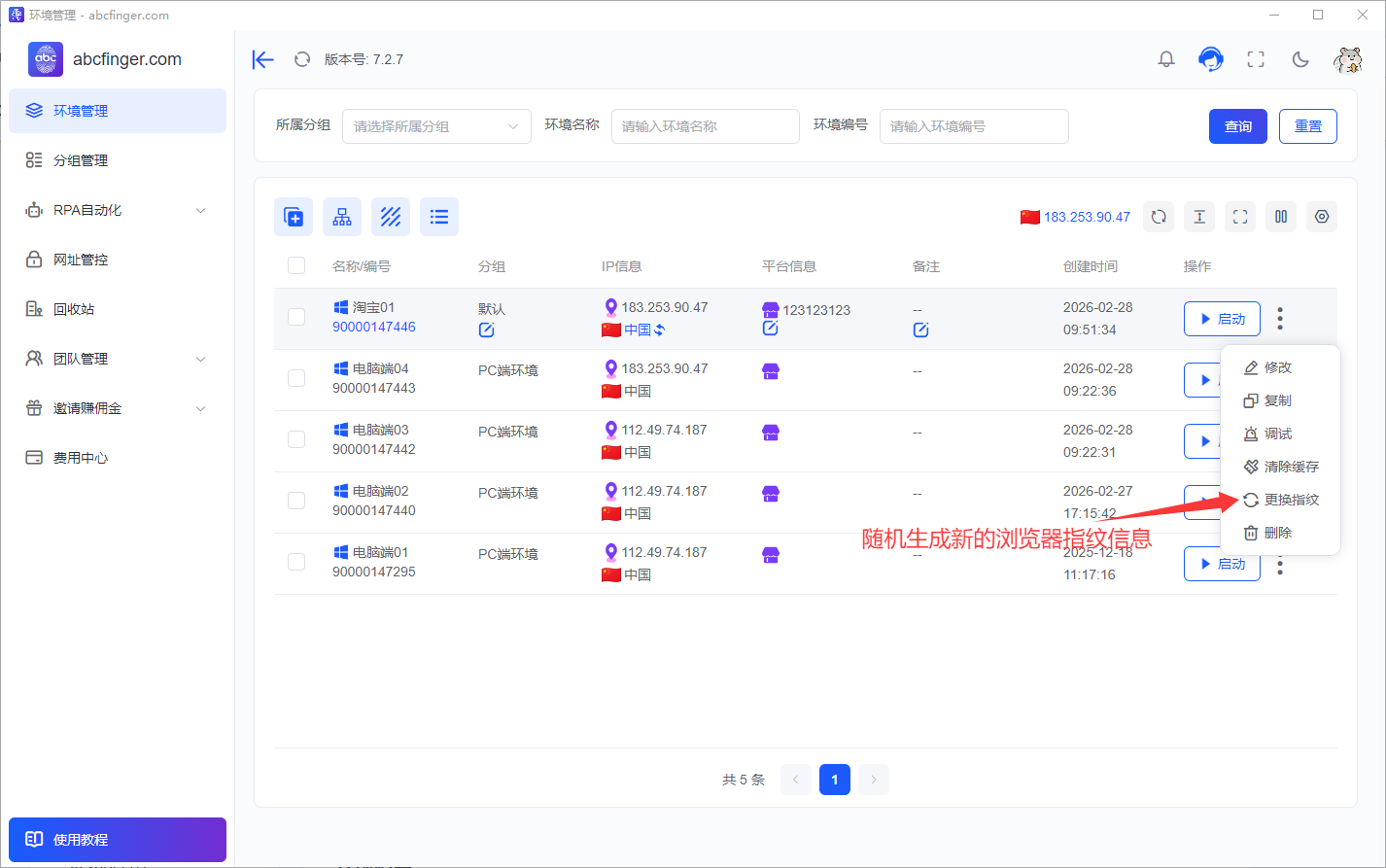
更换指纹
- 8. 同步器:同步群体操作多个浏览器环境。
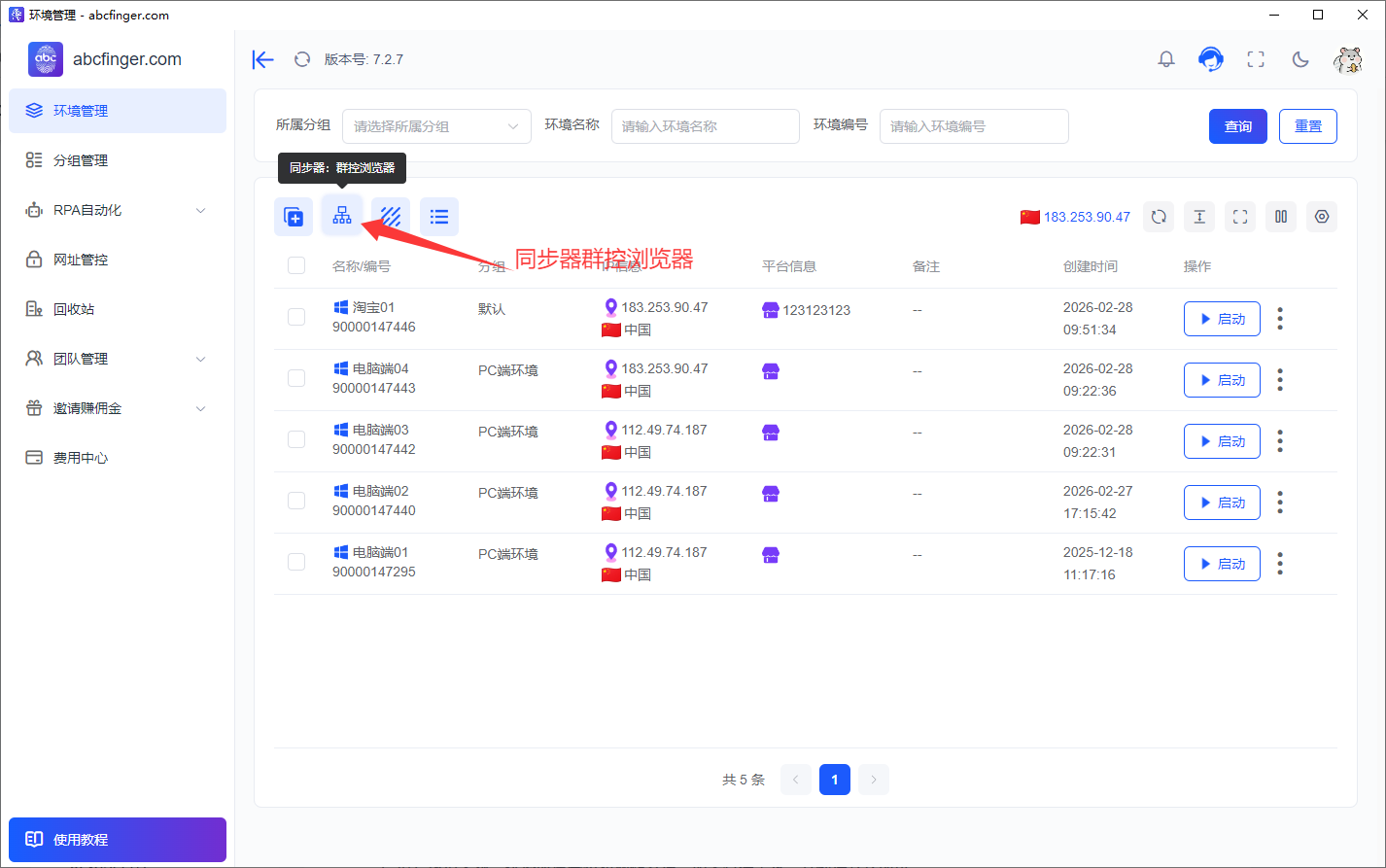
同步器
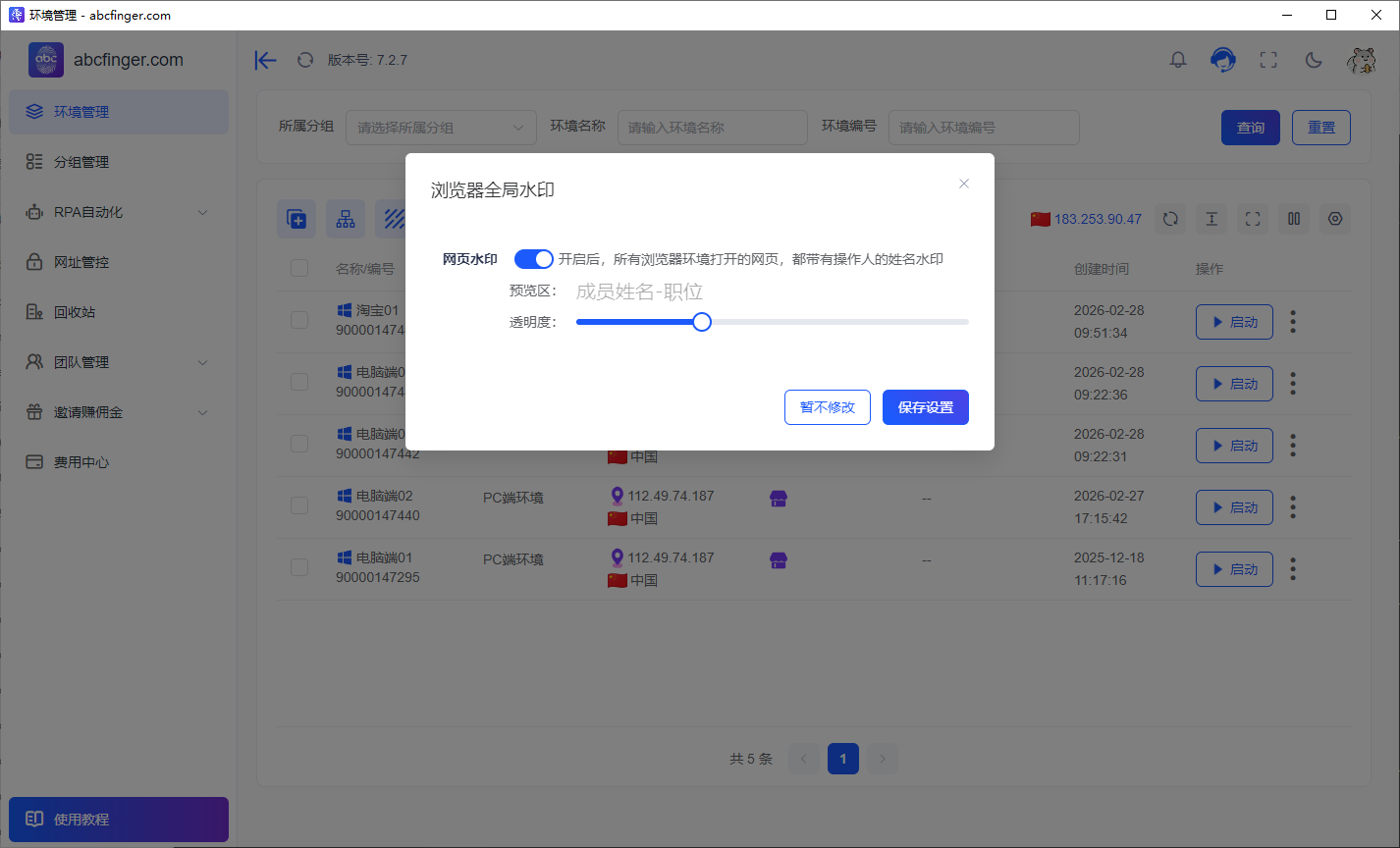
- 9. 全局水印:为所有的浏览器环境增加全局水印,浏览器的每一个网页都会带有当前操作人的水印信息。
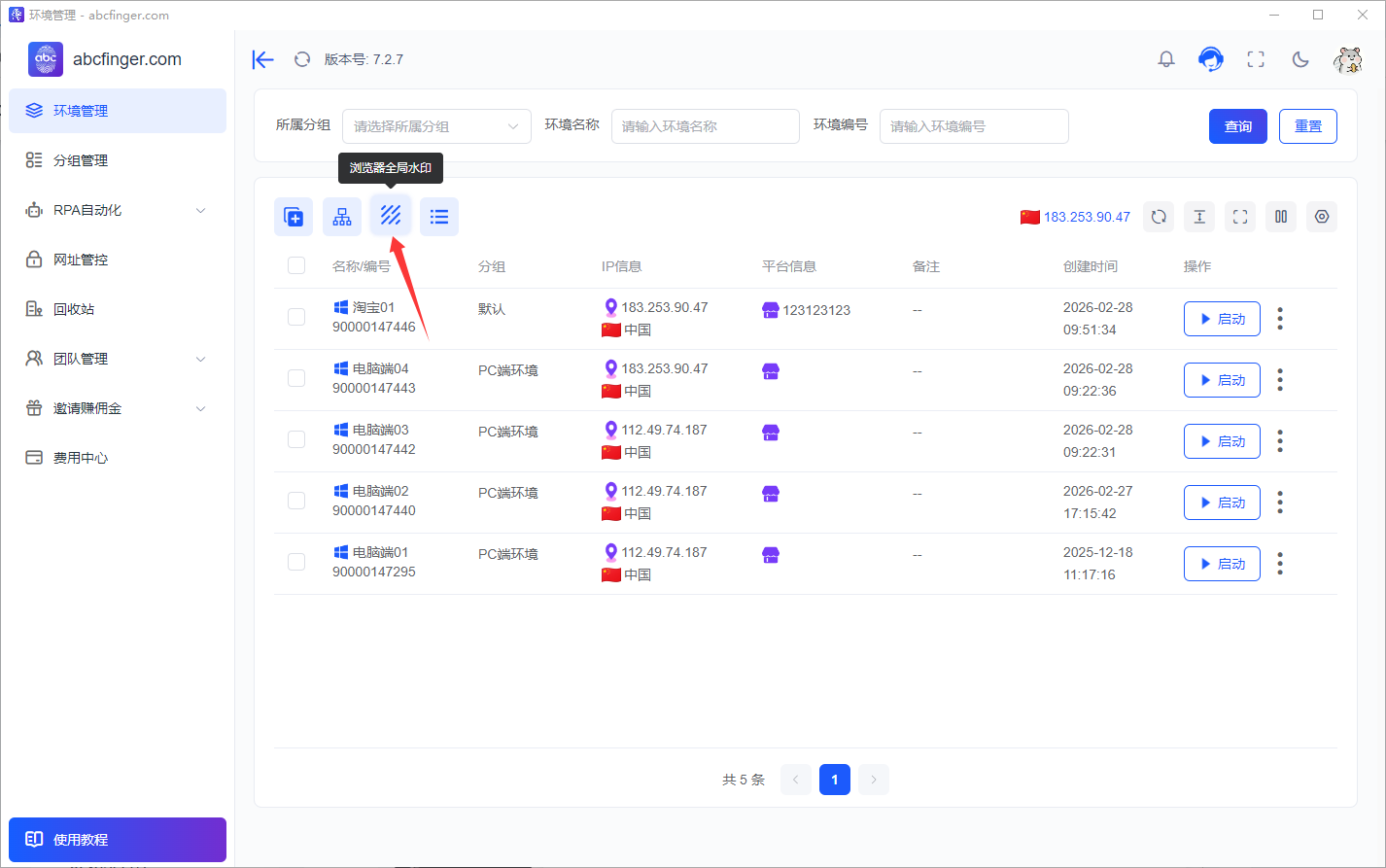
全局水印
- 10. 批量操作:勾选多行后,可以批量 启动环境、关闭环境、修改分组、清除缓存、更换指纹、批量删除环境。
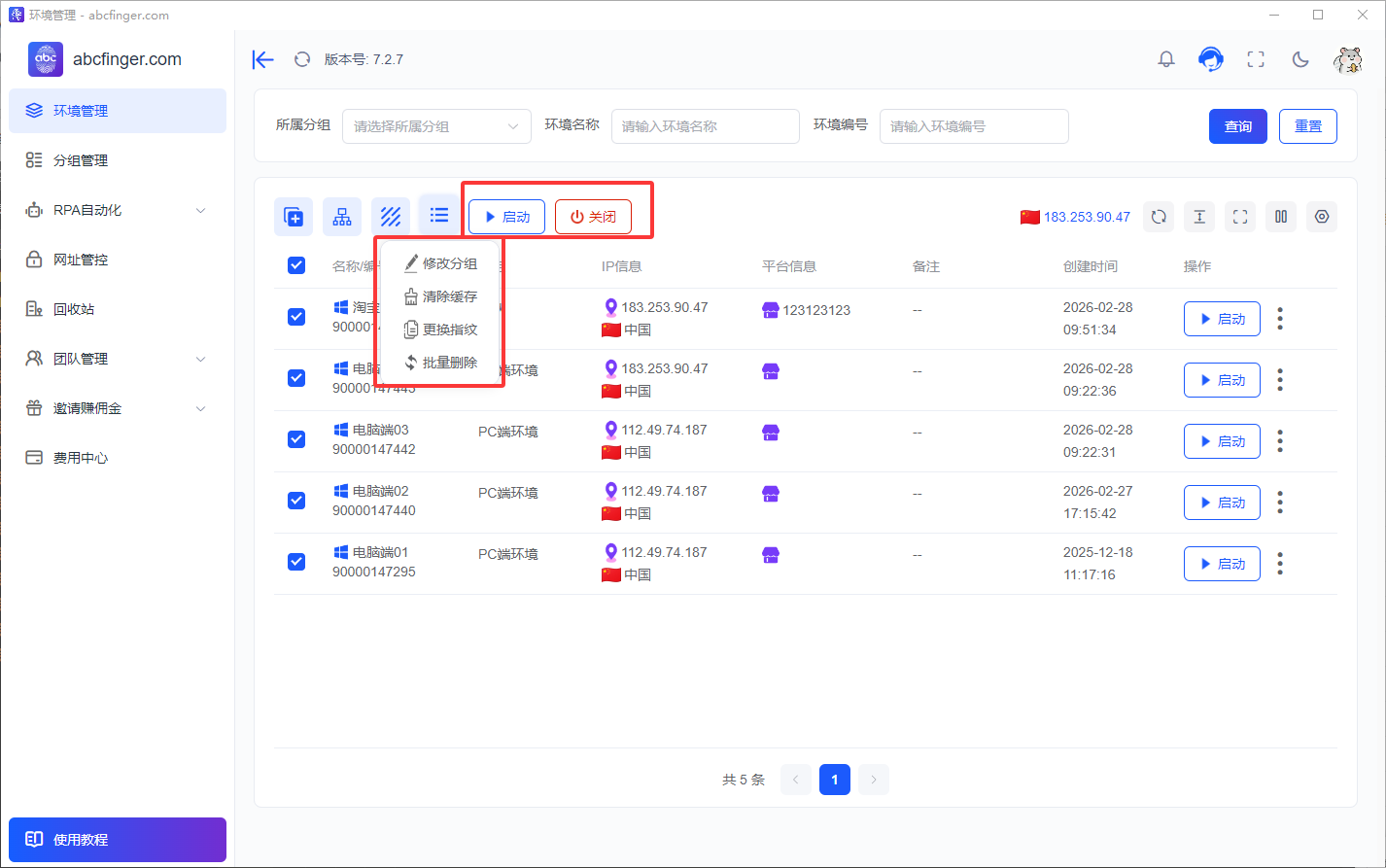
批量操作
- 11. 网络ip检测:如图所示,可以点击检测本地网络和代理网络的ip和归属地。
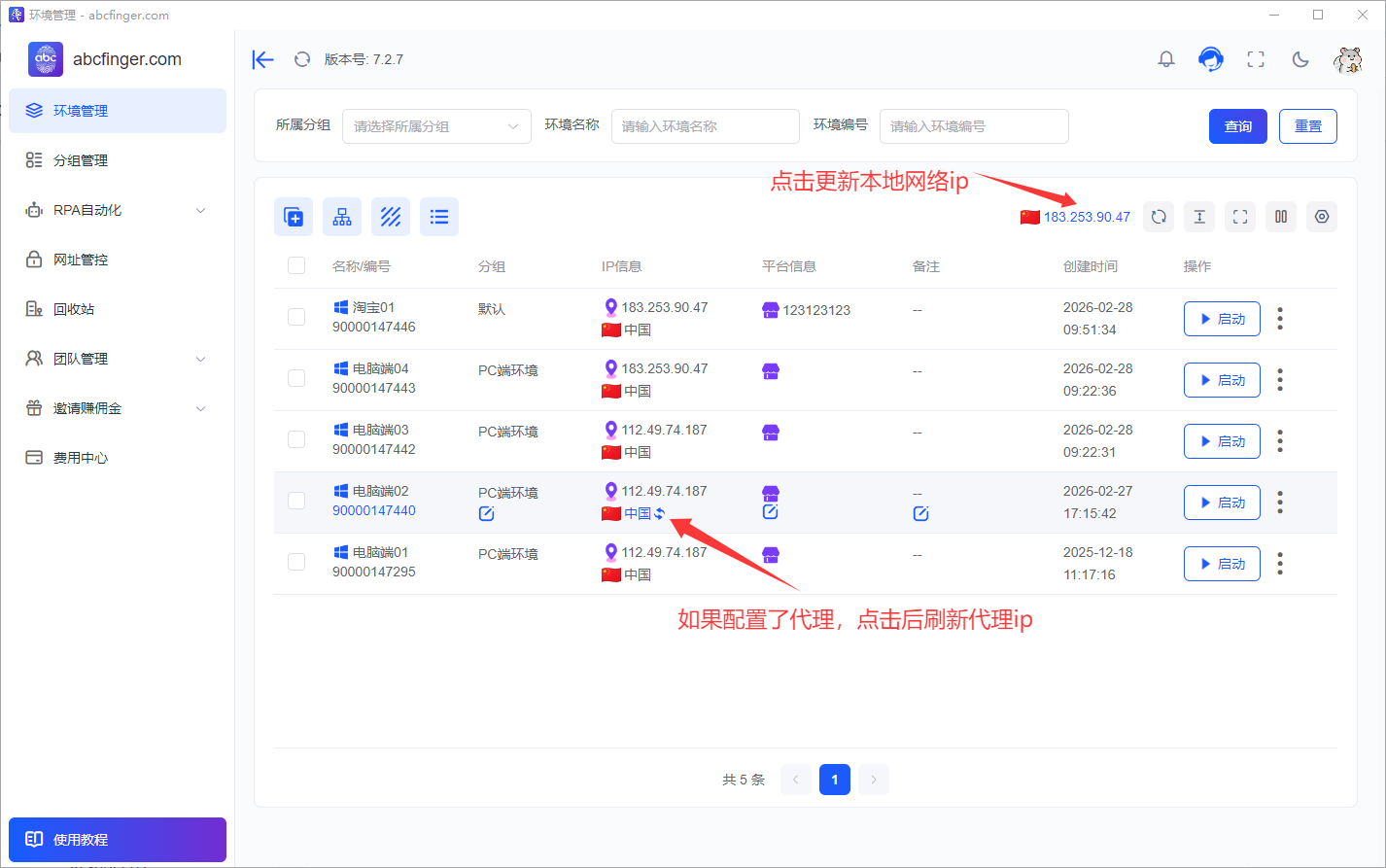
网络ip检测
- 12. 启动和关闭单个浏览器环境。
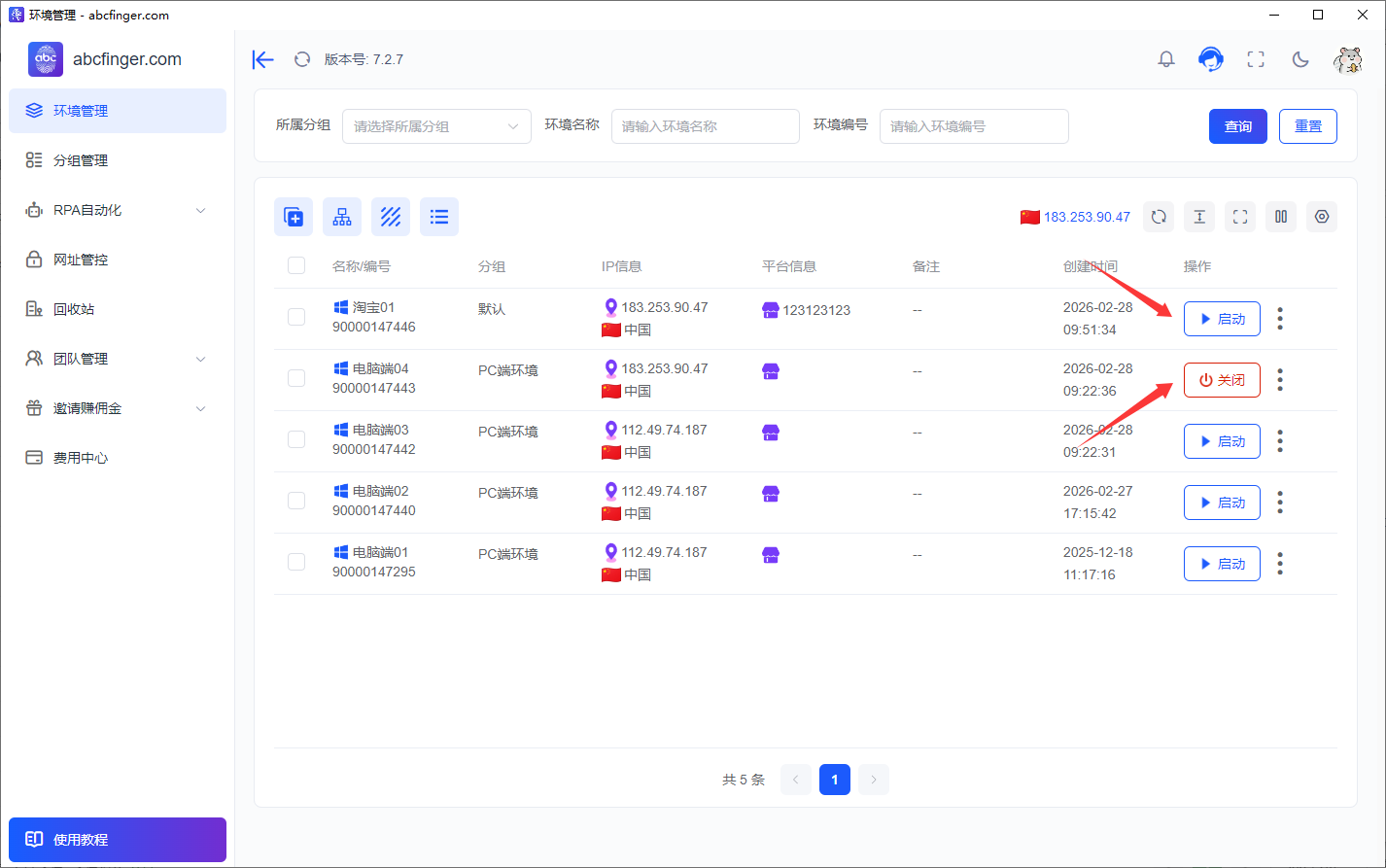
启动和关闭
基础配置
- 填写环境名称、选择所属分组和操作系统,如无特殊需求,其他按默认即可。
- 启动模式:继续浏览上次打开的网页(关闭浏览器时会记住当时的网页,再次启动时自动上次访问的网页) / 新开标签页(关闭浏览器时不会记住当时的网页)。
- 窗口模式:记住上次(记住每次关闭浏览器时窗口大小和位置,再次启动时,窗口恢复成上一次大小和位置) / 跟随分辨率(窗口大小跟随分辨率,并且每次启动,窗口都居中展示)。
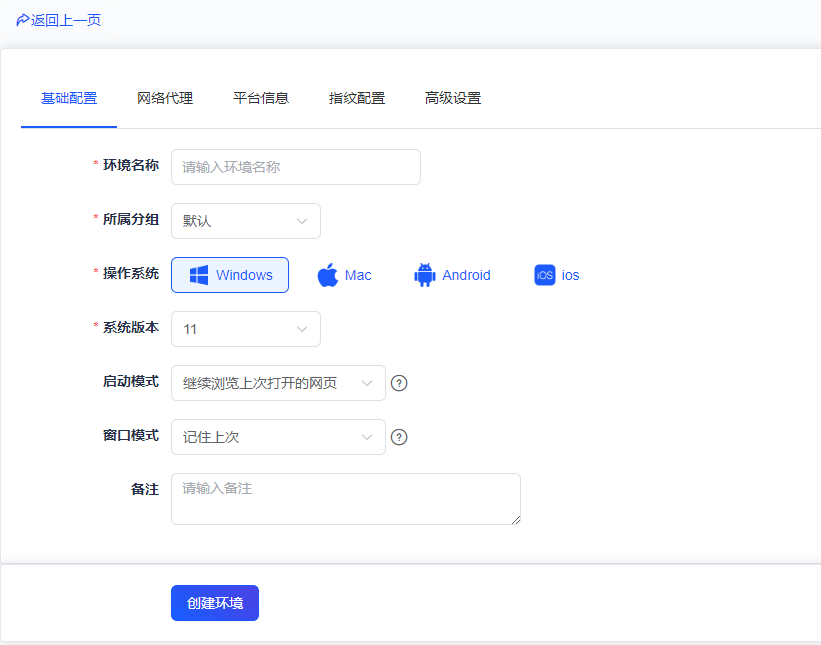
基础配置
网络代理
点击 网络代理配置专栏 查看。
平台信息设置
- 登录网址:可填写完整网址或者关键字,如 https://abcfinger.com/login.html 或者 abcfinger.com , 如果填入 / 则对全部网站生效。
- 填写了账号和密码,在使用此浏览器环境,打开登录网址后,可以一键输入账号和密码,操作者无法知道密码。AbcFinger对所有网页的密码框做了处理,均无法查看和复制密码。查看 如何使用账号密码功能。
- 常用网页:每个环境可以绑定最多5个网址,浏览器环境启动时,会自动打开设置好的常用网页。
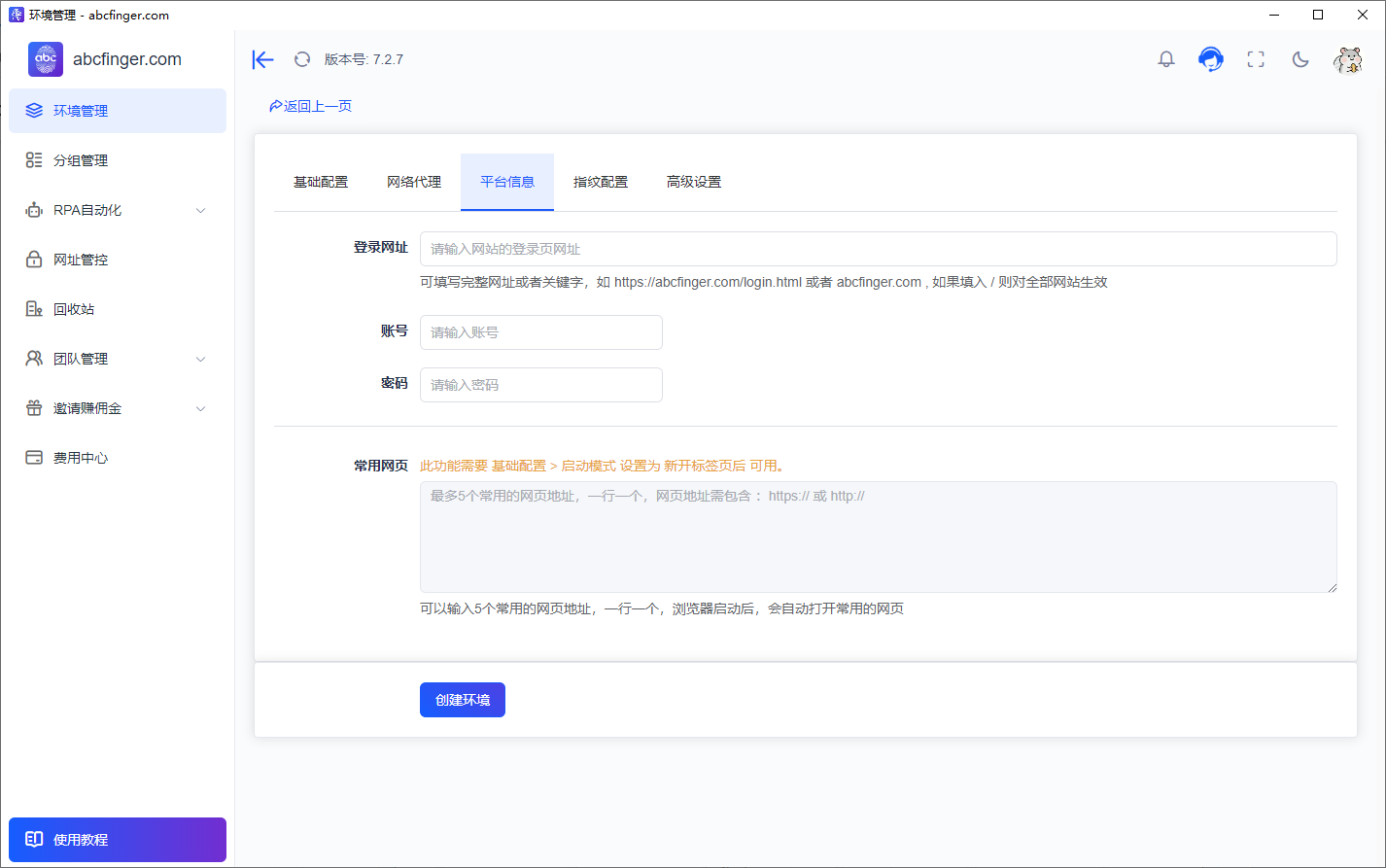
平台信息设置
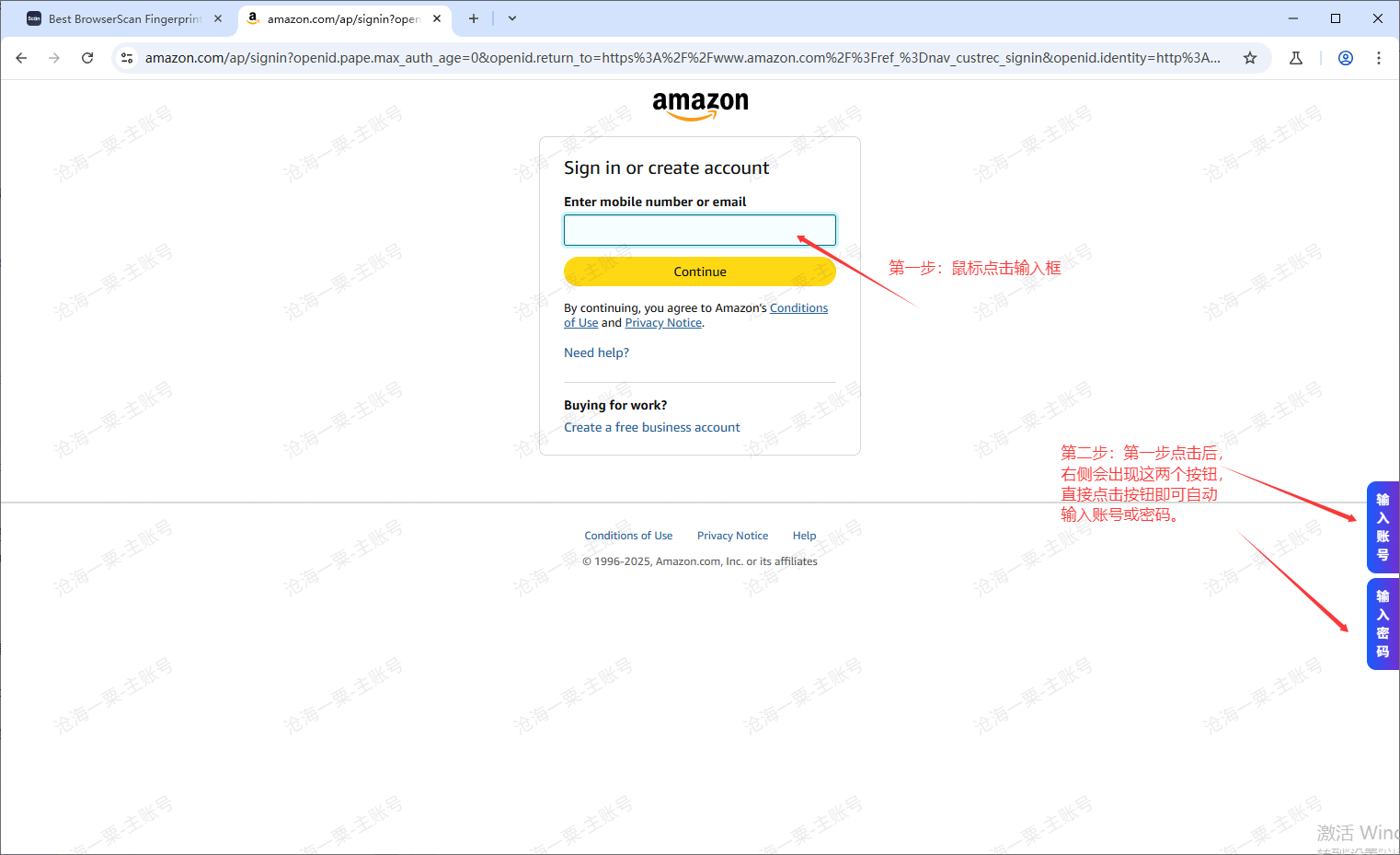
如何使用账号密码功能
指纹配置
- AbcFinger指纹浏览器支持 时区、语言、界面语言、设备定位、WebGL元数据、分辨率、canvas、audio 、plugin、ClientRects、webgpu、字体、Tls、WebGL、禁用WebRTC、user-agent等等指纹特征修改。如果没有什么特殊需求,指纹配置按照默认的就行,无需做任何更改。
- WebGL元数据,会根据您在基础配置里所选择的操作系统,自动切换到该系统真实拥有的数据。
- 硬件噪音部分,请勿关闭开关,除非您知道自己要做什么,这是浏览器环境指纹生成的重要指标。
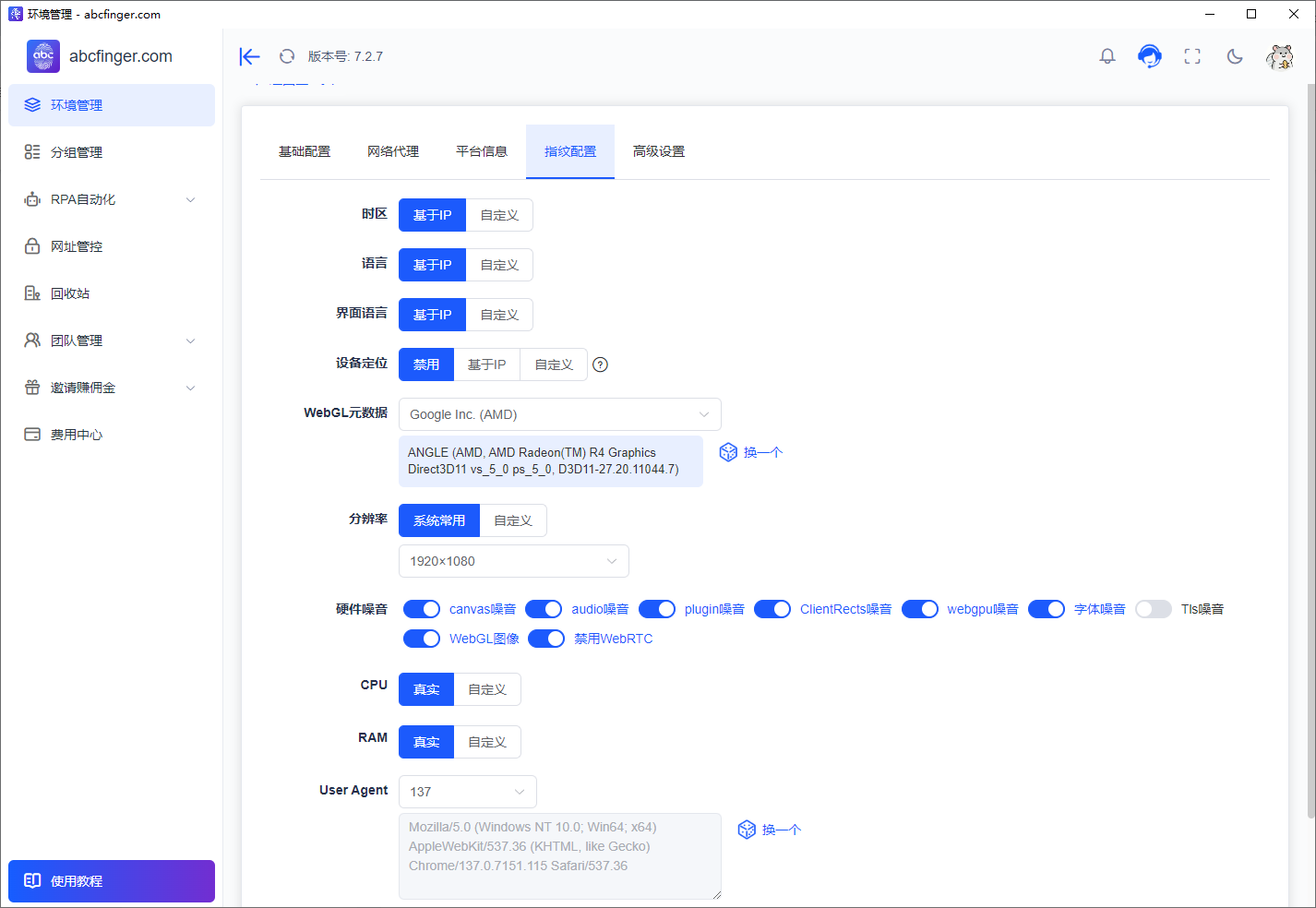
指纹配置
高级设置
- 随机指纹:开启后,每次打开环境,已勾选的硬件噪音指纹都不一样。
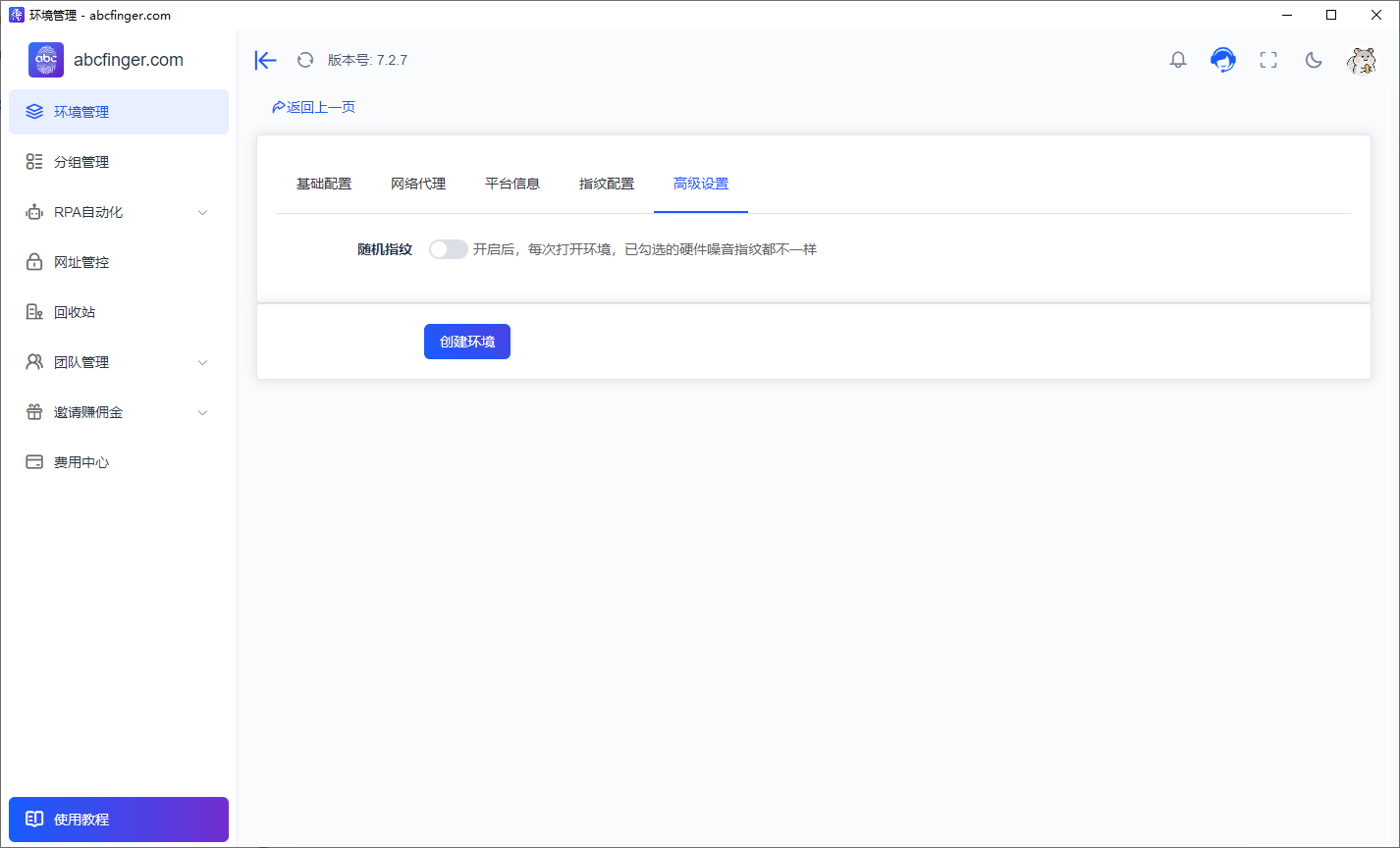
高级设置