



rapidproxy代理配置教程
步骤一:获取 RapidProxy 代理信息
RapidProxy 的动态住宅代理支持 白名单认证 和 账号密码认证 两种方式。 本文主要演示 账号密码认证(User & Pass Auth) 的配置方法。 如需了解其他代理提取方式,可参考以下官方文档:
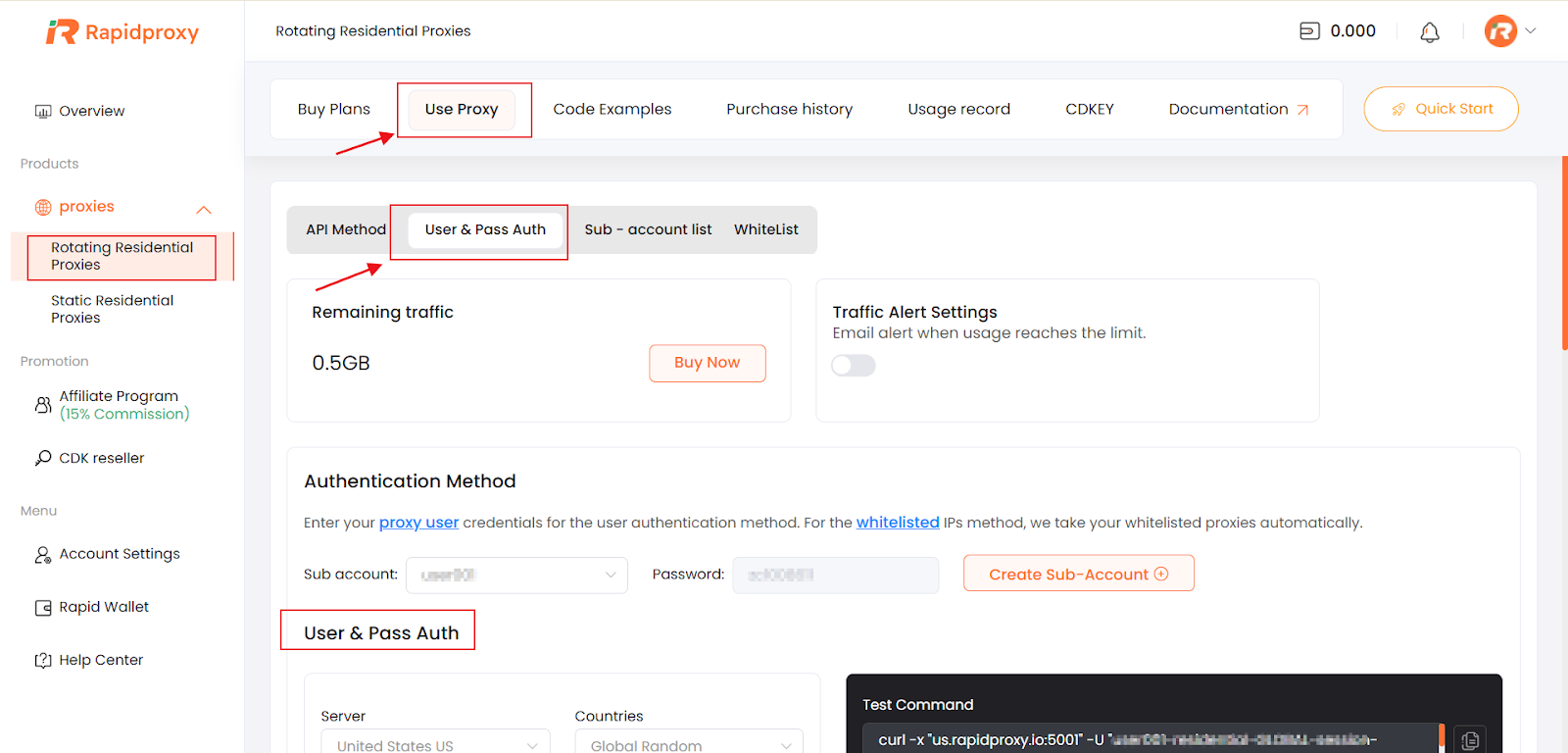
1. 访问用户名和密码认证配置页面
- 登录 RapidProxy 用户中心(ucenter)。
- 进入路径:Proxies → Rotating Residential Proxies → Use Proxy → User & Pass Auth
- 在此页面可以根据子账户配置住宅代理参数并生成代理认证信息。
图片1
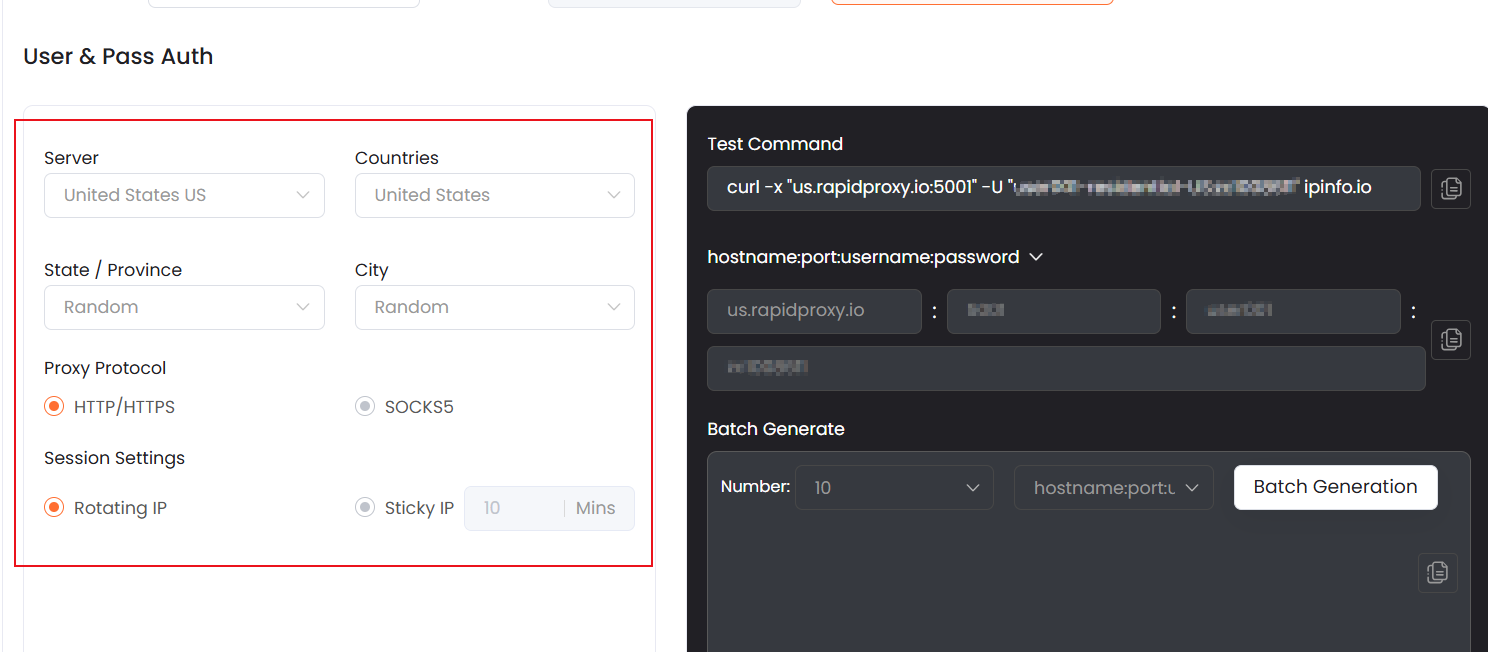
2. 参数设置
- 配置代理位置
- 选择代理协议
- 配置会话设置
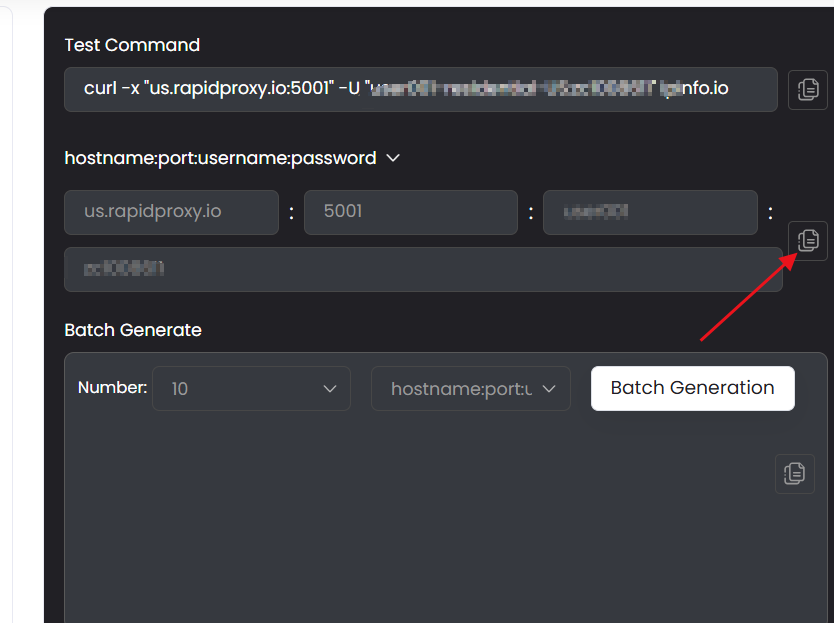
- 生成并复制代理信息
Server:选择代理服务器节点。
Countries:选择住宅 IP 所在国家。
State / Province(可选):将 IP 定位到具体州或省。
City(可选):进一步定位到城市级别。
提示:选择越精确的地理位置,可用 IP 数量可能越少。如需更高的轮换多样性,建议只选择国家级别。
选择所需协议:HTTP/HTTPS/SOCKS5
Rotating IP(轮换 IP)每次请求或短时间内自动更换 IP。
Sticky IP(粘性 IP) 在设定时间内保持同一 IP。
图片2
复制系统生成的代理信息,包括:Proxy Host(代理地址)、Port(端口)、Username(用户名)、Password(密码)
这些信息会根据配置自动生成。
图片3
步骤二:AbcFinger配置使用代理信息
- 点击下载最新版本客户端,安装完成后,登录账号进入AbcFinger客户端主界面。
- 点击 新建环境 按钮
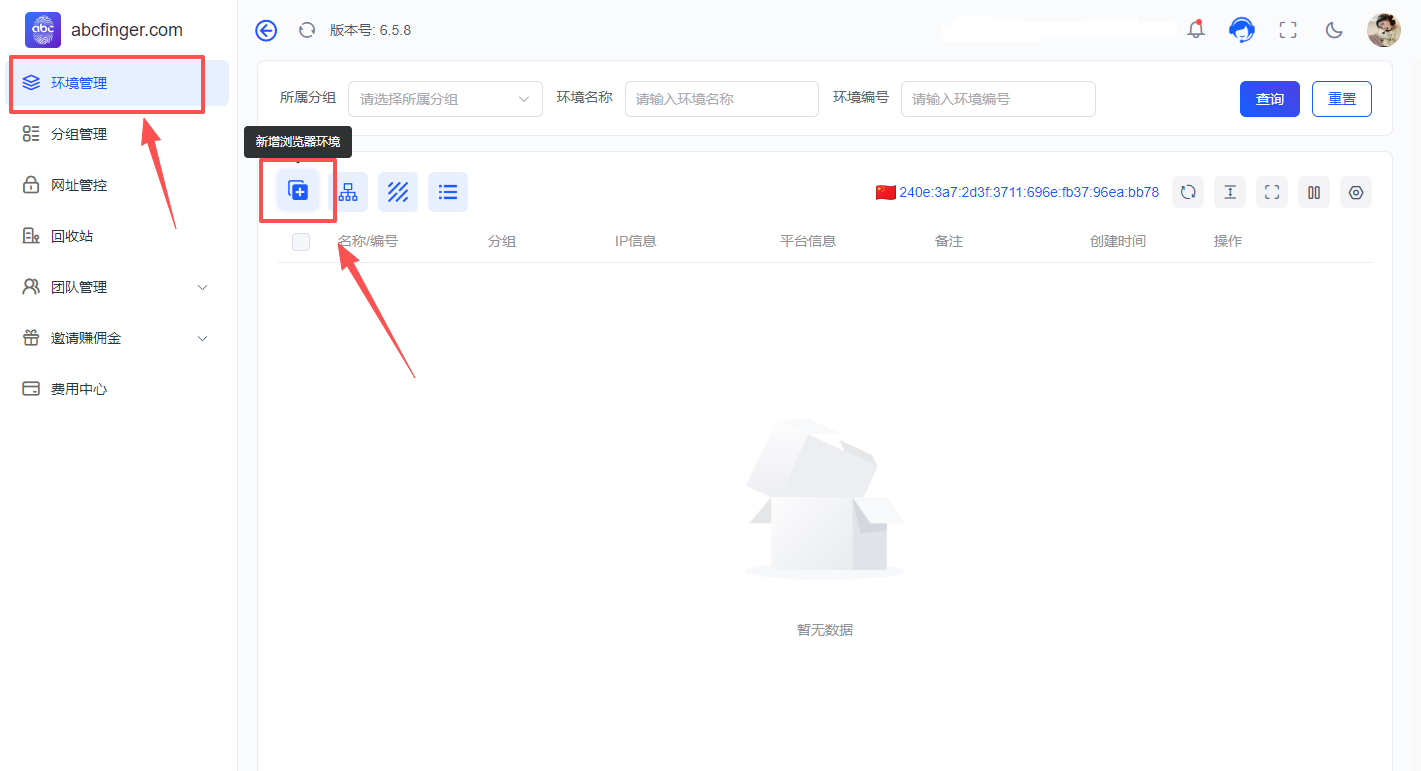
新建环境
- AbcFinger提供了HTTP/HTTPS/SOCKS5等多种代理协议,推荐使用SOCKS5协议。
- 系统提供了多个代理检测渠道,如遇检测结果不符合预期,可切换检测渠道,再次检测。
- 将上面获取到的代理信息(主机:端口、用户名、密码),如下图一样填写完成后,点击检测代理IP,可以查看当前代理配置是否可用。如图所示即为代理正常。
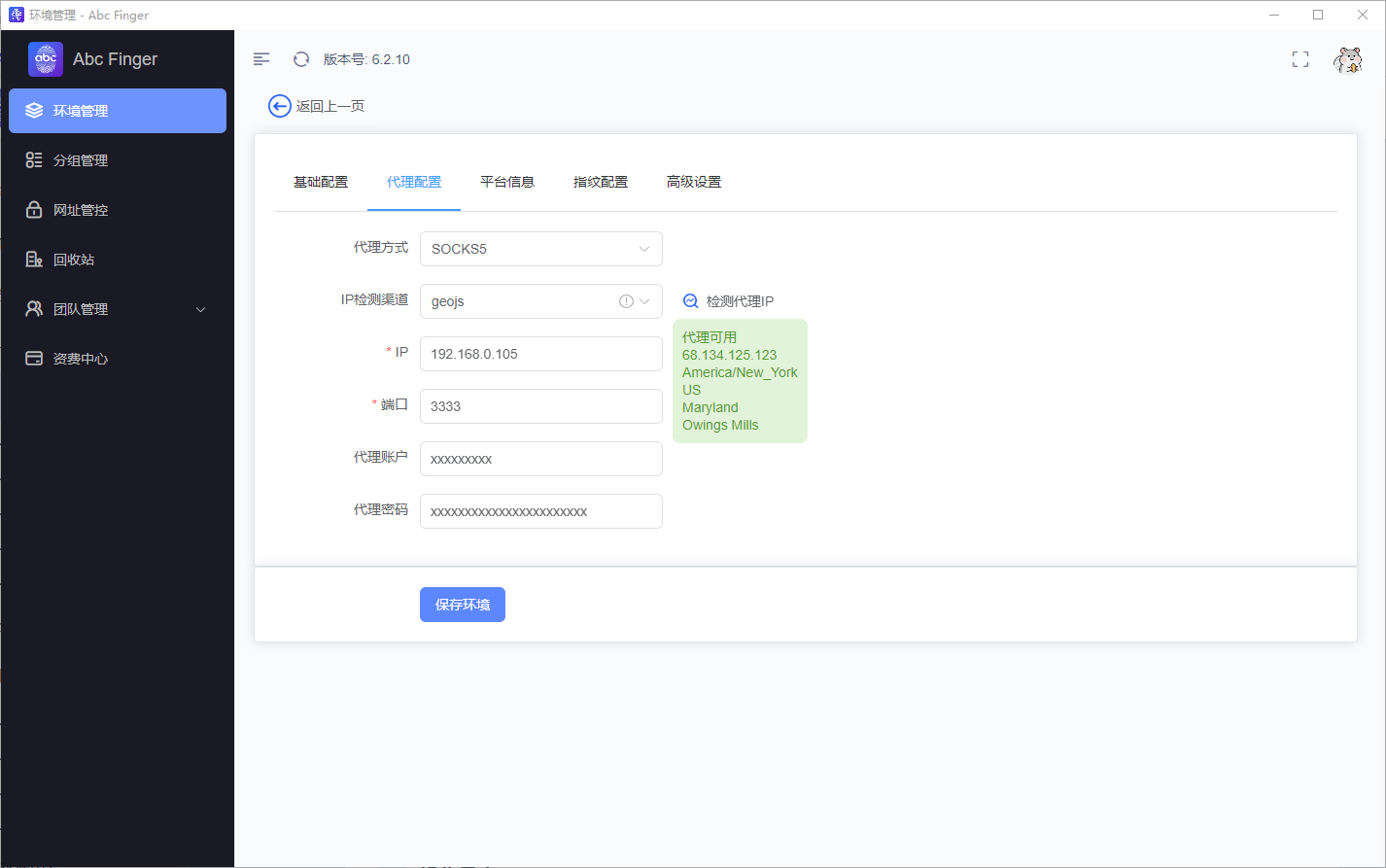
代理配置
- 保存环境后,点击 启动 按钮,启动的浏览器网络环境网络即为您设置的代理网络。
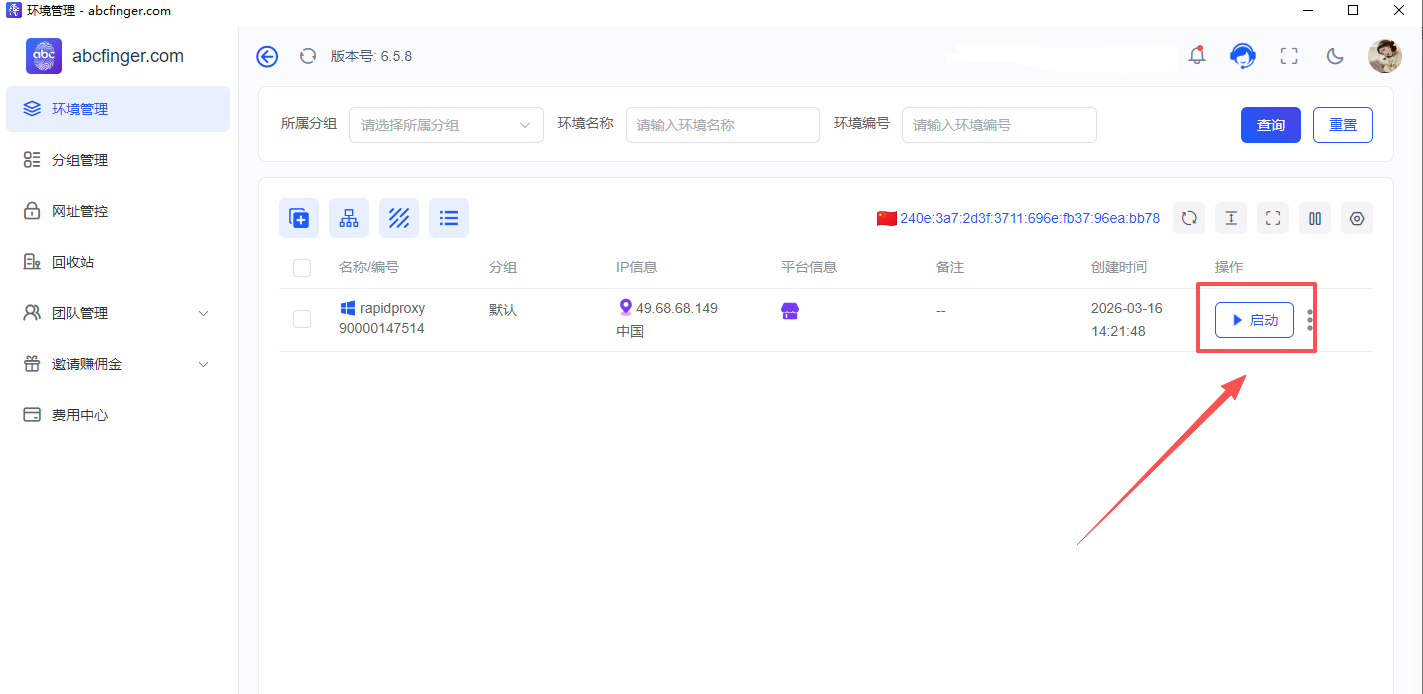
启动环境