


AI 接入 MCP 使用说明
功能介绍
通过 AbcFinger 本地 MCP 服务,支持 MCP 的 AI 客户端可以启动、关闭指定 ID 的浏览器环境,并获取浏览器 CDP 连接信息。结合客户端的浏览器控制能力,可执行页面浏览、点击、输入等操作。
接入前准备
- 此功能仅支持专业版、企业版用户使用。
-
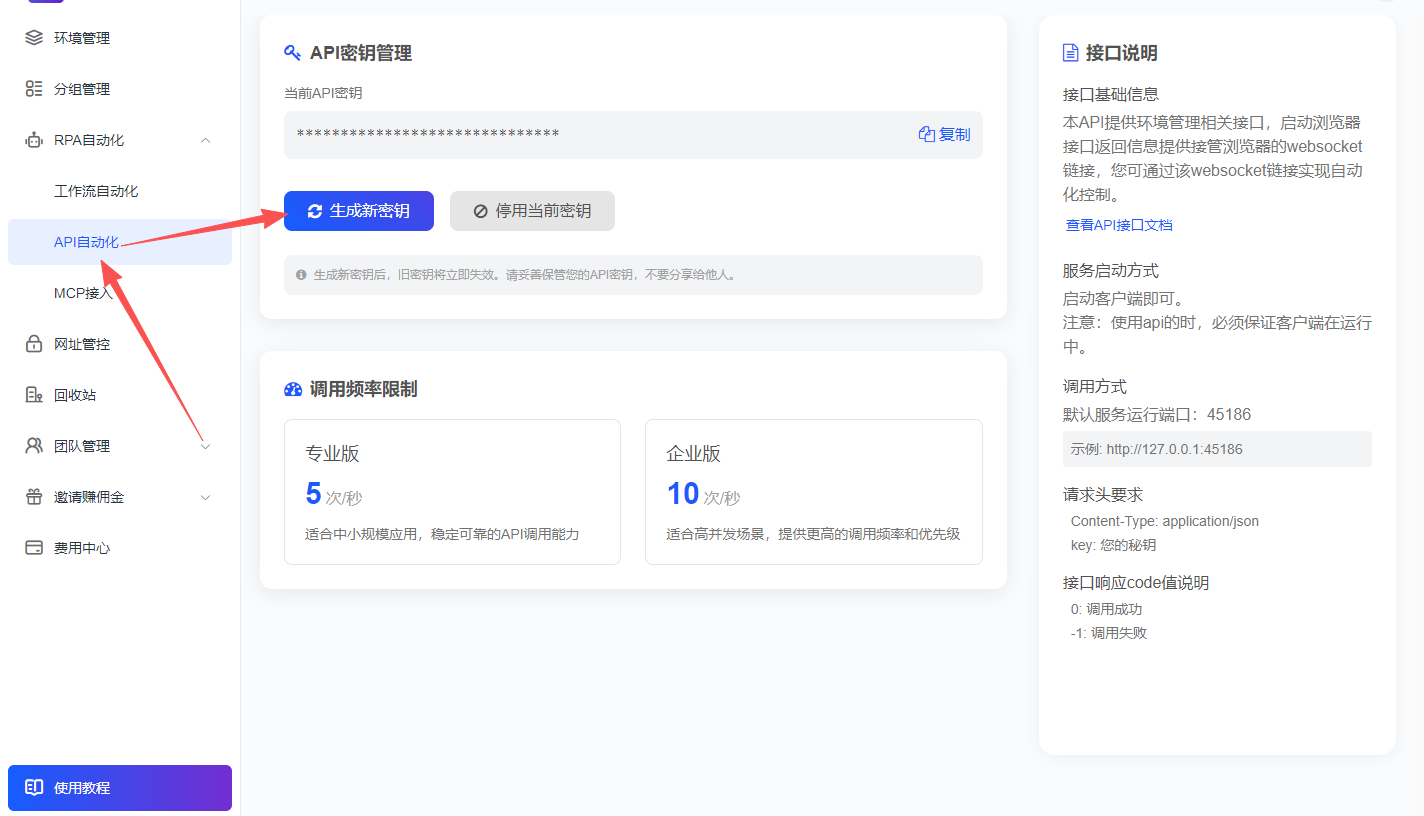
启动并登录AbcFinger客户端,进入「RPA自动化 → API自动化」,点击 「生成新密钥」。
复制MCP配置文案
- 启动一个自己想要使用的第三方AI客户端,比如常见的 chatgpt、豆包 等等。
- AI 客户端需要允许访问运行 AbcFinger 的电脑上的本地服务。
第一步:复制配置文案
在 AbcFinger 左侧进入「RPA自动化 → MCP接入」,点击「复制 MCP 配置文案」。文案已自动填入当前账号的 API 密钥,并包含调用示例。请妥善保管,不要公开分享完整文案。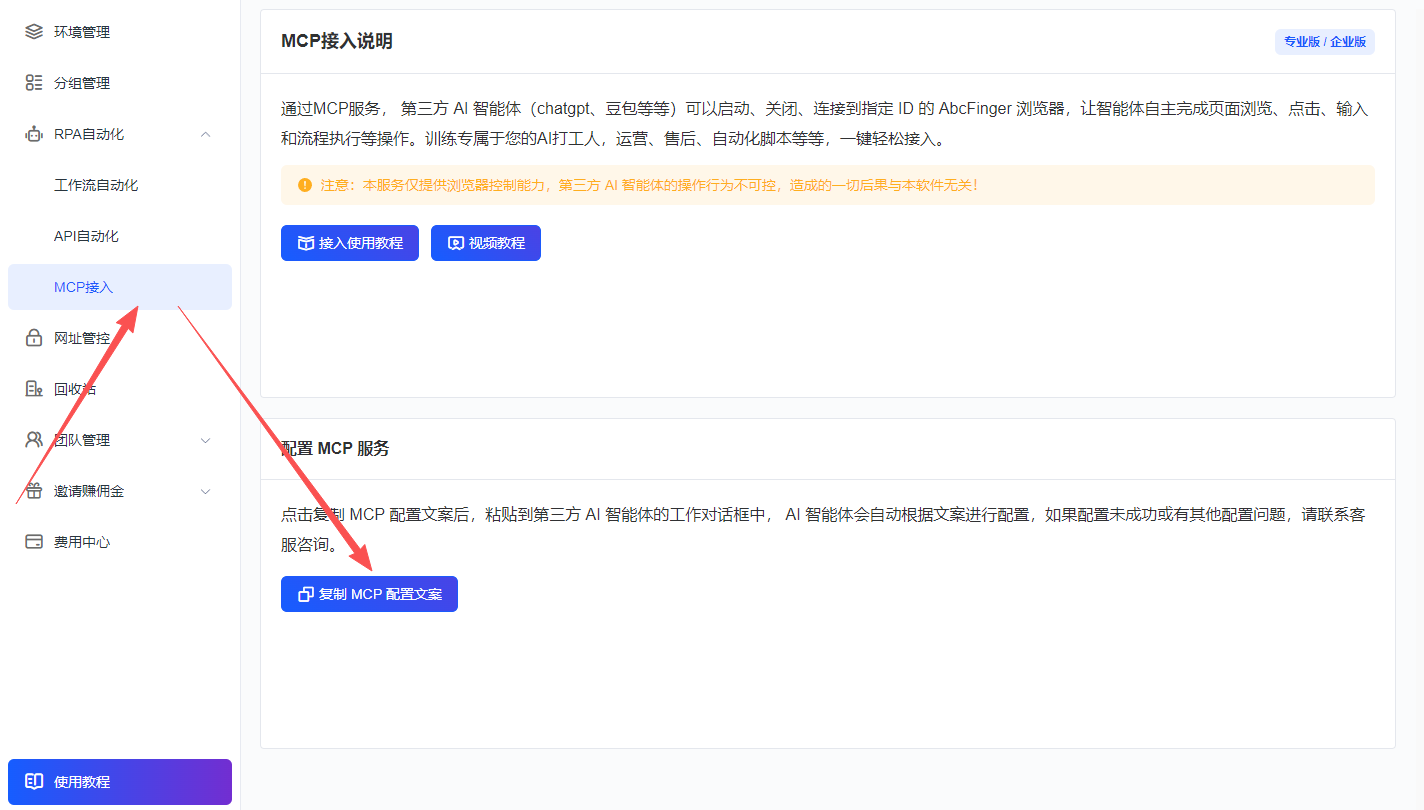
复制MCP配置文案
第二步:配置 AI 客户端
打开AI客户端,不要使用普通的聊天对话,要选择工作模式。这里以国内比较常见的豆包来配置。
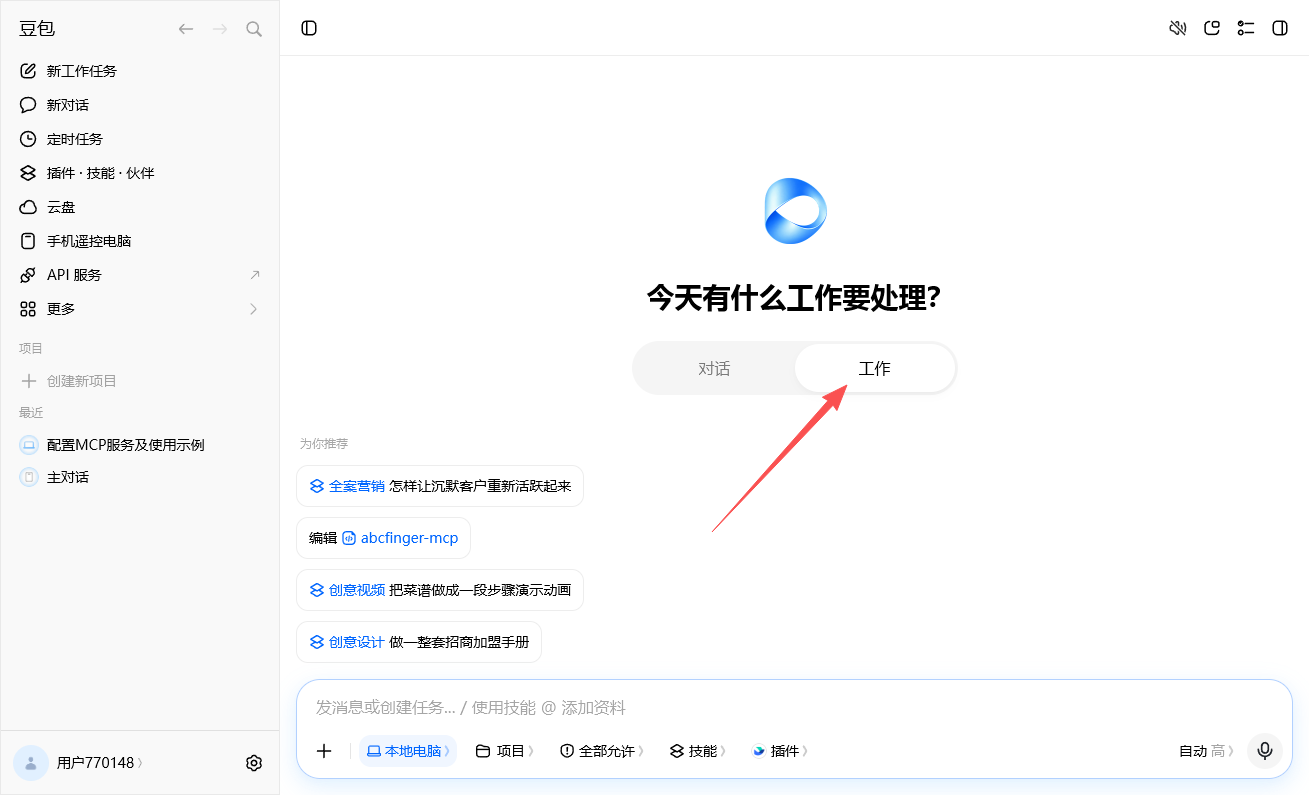
工作模式
将 复制配置文案 粘贴到AI客户端对话框,直接发送,让AI客户端自动配置。
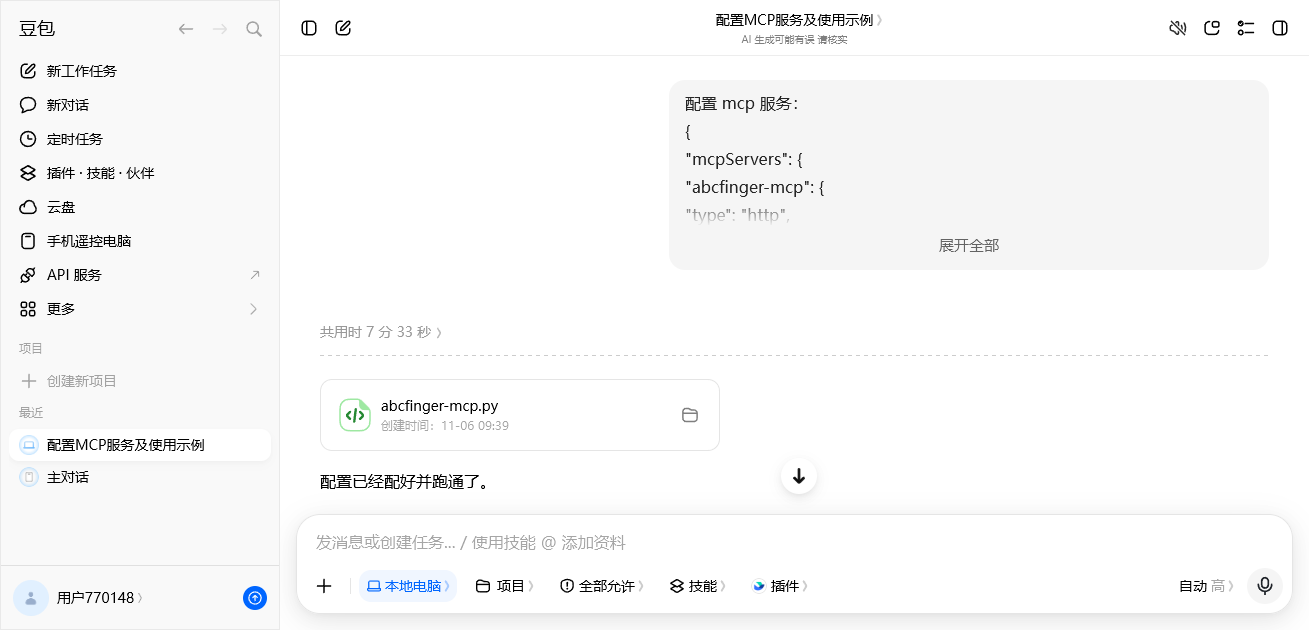
配置
第三步:验证连接与使用
连接成功后,查看客户端发现的工具列表,确认存在以下工具:
start_browser:启动指定环境。stop_browser:关闭指定环境。-
browser_cdp:获取指定环境的浏览器连接信息。
工具参数使用环境 ID,例如:
可向 AI 发送:「请启动环境 ID 为 XXX 的浏览器,并连接浏览器。」连接后就可以让AI客户端按你的想法,自动化操作网页。
常见问题
- 无法连接:确认 AbcFinger 正在运行,本地端口 45186 可访问,地址和传输方式填写正确。
- 鉴权失败:重新复制配置文案,确认请求头 key 已填写,账号套餐有效。
- 找不到工具:检查服务是否启用,重新连接并刷新工具列表。
- 环境启动失败:核对环境 ID,并先在 AbcFinger 中手动启动,排查代理、内核等问题。
- 能启动但不能操作网页:确认 AI 客户端具备 CDP 连接和浏览器控制能力。
使用提醒
第三方 AI 的具体操作由您使用的客户端和模型决定。建议先在测试环境验证流程,付款、发布和删除等操作执行前核对目标与内容。如仍有接入问题,请联系客服,并提供错误信息;请勿发送完整 API 密钥。
AbcFinger 仅提供浏览器控制能力,第三方 AI 智能体的操作行为不可控,造成的一切后果与本软件无关!